Создание заказа из расчёта изделия
Рассчитайте изделие
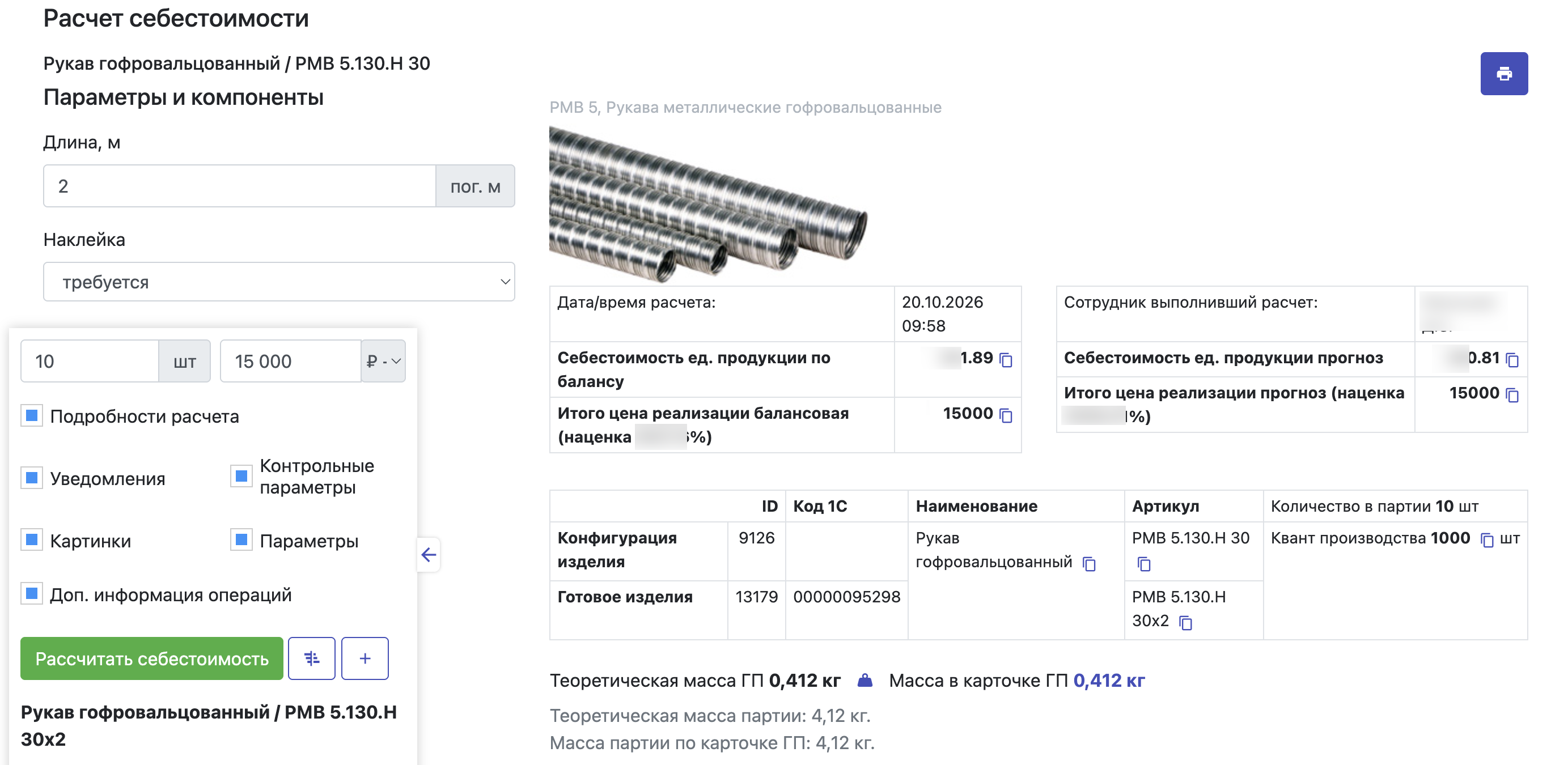
- Откройте страницу расчёта себестоимости и выберите изделие.
- Укажите нужные параметры и компоненты: например, длину рукава и фитинги с обеих сторон.
- Укажите количество изделий.
- Задайте наценку или переключитесь в режим ввода цены продажи и укажите цену.
- Нажмите Рассчитать себестоимость.
- Проверьте результат и сообщения о расчёте. При ошибке исправьте данные и выполните расчёт ещё раз.
После успешного расчёта рядом с кнопкой диаграммы Ганта появляется кнопка +. При наведении на неё показывается подсказка добавить в новый заказ.
Если изменить параметры, компоненты, количество, наценку или режим расчёта цены, кнопка добавления скрывается. Выполните расчёт повторно, чтобы добавить изделие с актуальными данными.
Добавьте изделие в черновик
Нажмите +. В черновик нового заказа будут добавлены выбранная конфигурация, рассчитанный артикул, количество и цена продажи. Уже добавленные позиции сохранятся.
Цена продажи и себестоимость показываются отдельно. Для позиции Сумма равна цене продажи за единицу, умноженной на количество.
После успешного добавления откроется окно Изделие добавлено в новый заказ. Вы останетесь на странице расчёта.
Если сохранить изделие не удалось, появится сообщение об ошибке. Окно успешного добавления при этом не откроется. Проверьте сообщение и повторите добавление после устранения причины.
Проверьте состав нового заказа
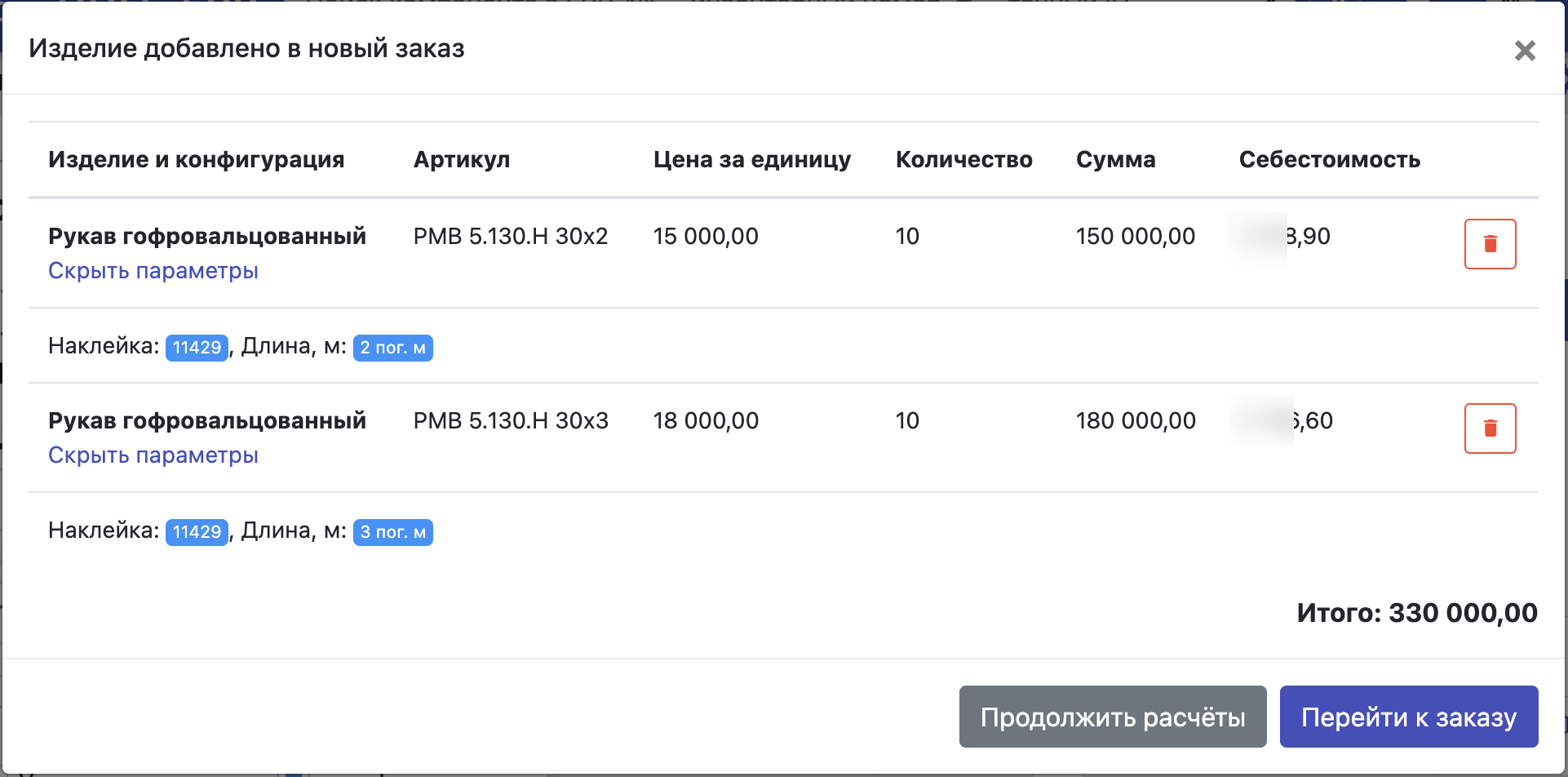
Окно показывает все изделия черновика, включая позиции, добавленные ранее.
| Колонка | Что показывает |
|---|---|
| Изделие и конфигурация | Название изделия и ссылку для просмотра параметров |
| Артикул | Артикул, полученный при расчёте выбранной конфигурации |
| Цена за единицу | Цену продажи одного изделия |
| Количество | Количество изделий в позиции |
| Сумма | Общую цену продажи позиции |
| Себестоимость | Себестоимость одного изделия, умноженную на количество |
| Иконка корзины | Удаление позиции из черновика |
Под таблицей указано Итого — общая сумма продажи по всем позициям заказа. Это не итоговая себестоимость.
Параметры изначально скрыты. Нажмите Показать параметры под названием изделия: они раскроются отдельной строкой на всю ширину таблицы. Параметры перечислены через запятую, значения выделены бейджами. Ссылка Скрыть параметры сворачивает строку.
Если у старой позиции себестоимость не была сохранена, в её колонке будет —.
Удаление позиции
Нажмите иконку корзины в строке изделия. После успешного сохранения позиция исчезнет из черновика, а итоговая сумма пересчитается. При ошибке сохранения появится сообщение, позиция останется в списке.
Продолжение работы
- Продолжить расчёты — серая кнопка закрывает окно. Можно выбрать другую конфигурацию или изделие, выполнить расчёт и добавить следующую позицию.
- Перейти к заказу — открывает редактор нового заказа с собранным составом.
Если артикул уже добавлен
Повторное добавление из калькулятора блокируется, если рассчитанный артикул уже присутствует в черновике. Кнопка + становится неактивной. Рядом появляется сообщение Изделие с артикулом … уже есть в новом заказе и ссылка Перейти к заказу.
Повторный расчёт того же артикула не создаёт ещё одну позицию и не увеличивает количество автоматически.
Чтобы изменить количество уже добавленного изделия, перейдите в редактор заказа, откройте его позицию, измените количество, повторите расчёт и сохраните изменения. Если позиция была добавлена ошибочно, можно удалить её из черновика и затем добавить нужный вариант заново.
Получите прогноз производства
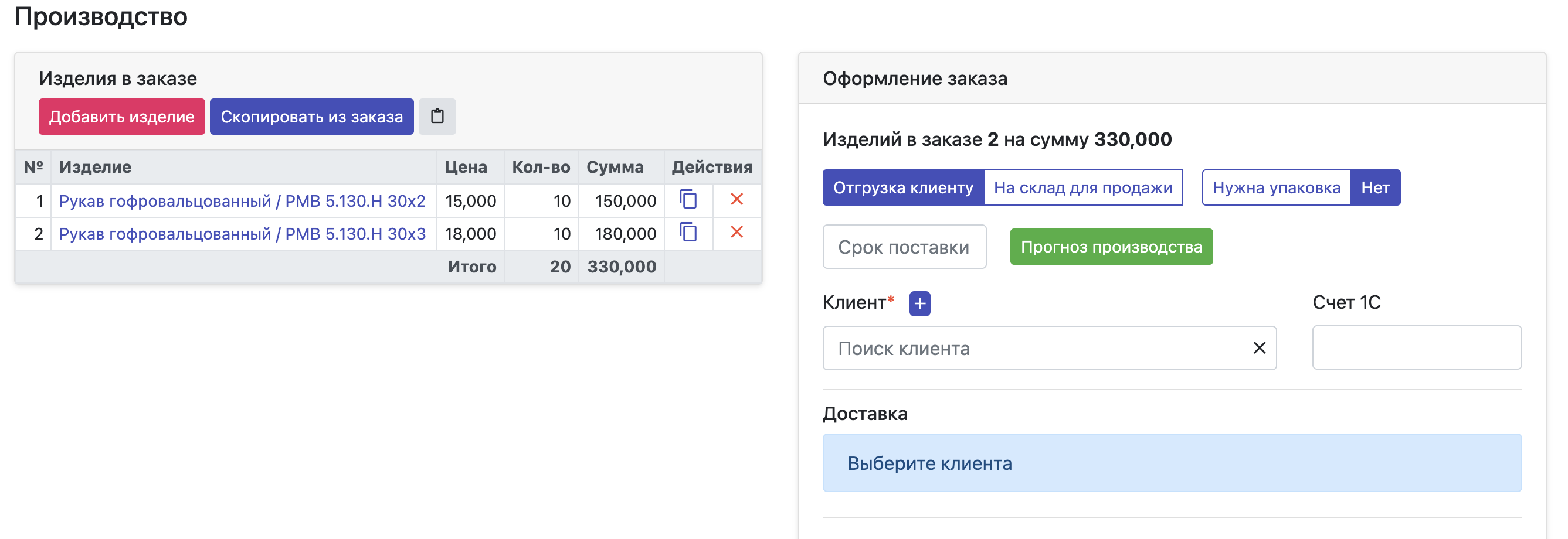
В редакторе нового заказа проверьте количество и конфигурацию каждой позиции. Для прогноза нужны актуальные успешные расчёты всех изделий заказа.
Если функция прогноза доступна, рядом с полем Срок поставки под снабжение показывается кнопка Прогноз производства. Нажмите её и дождитесь результата. В окне прогноза можно посмотреть даты старта и окончания, диаграмму производства и сообщения о возможных задержках.
Используйте полученные даты для согласования срока. После изменения состава заказа или количества получите прогноз повторно.
Сообщение Нужен расчёт себестоимости
Под сообщением указаны изделие и причина.
| Причина | Что сделать |
|---|---|
| В черновике нет ссылки на выполненный расчёт | Откройте позицию в редакторе заказа, выполните расчёт и сохраните её. Это может потребоваться для старых черновиков. |
| Изменились количество, параметры, компоненты или оснастка | Проверьте изменения, выполните расчёт для текущих данных и сохраните позицию. |
После исправления всех указанных позиций кнопка прогноза станет доступна. Если сообщение остаётся после повторного расчёта и сохранения, передайте поддержке артикул изделия и полный текст причины.
Оформите заказ
- Проверьте состав, артикулы, цены, количества и общую сумму.
- Выберите назначение Отгрузка клиенту.
- Заполните клиента, срок поставки под снабжение и остальные обязательные поля. При необходимости укажите счёт, упаковку и доставку.
- Нажмите Оформить.
- Если появились ошибки или запросы подтверждения, обработайте их. Убедитесь, что система подтвердила создание заказа.